 مُراسل تك
ترسل لعميلك رسالة مرتبة عن موعده أو طلبه أو عرضك الجديد، ثم تنتظر. يمر الوقت ولا يصل رد، أو يصلك سؤال بعيد عمّا كتبت. أحياناً لا تكون المشكلة في المحتوى، بل في الخطوة التالية التي لم تتضح للعميل.
العميل يقرأ رسائله على الجوال وبين انشغالاته. لا يريد أن يكتب «أبغى أغيّر الموعد»، ولا أن يبحث عن رابط طويل وسط النص. يريد أن ينهي الأمر بلمسة. وهذا ما تقدمه أزرار الرد السريع وأزرار الروابط في الواتساب المؤسسي: خيارات جاهزة تحت الرسالة، يضغط العميل أحدها فيعرف فريقك فوراً ما يريد.
في هذا الدليل نشرح أنواع الأزرار وحدود كل نوع، ومتى تختار زر الرد أو زر الرابط أو القائمة، وكيف تكتب نص الزر، والأخطاء التي تجعل العميل يتجاهل رسالتك رغم وجود الأزرار.
لماذا يسهّل الزر على العميل أن يرد
السؤال المفتوح مثل «كيف نقدر نخدمك؟» يترك للعميل مهمة التفكير والصياغة والكتابة. أما الزر فيضع أمامه الإجابات المحتملة، فيختار ويكمل يومه.
والفائدة تصل إلى فريقك أيضاً. الرد القادم من زر نصه ثابت ومعروف مسبقاً، فيسهل على الموظف أو على الرد الآلي أن يفهمه ويوجّهه. «أؤكد الموعد» تعني شيئاً واحداً، بينما عبارة مثل «تمام إن شاء الله» قد تكون تأكيداً وقد تكون مجاملة.
لكن الأزرار لا تعمل وحدها. الزر الذي لا يقود إلى خطوة واضحة، أو الأزرار الكثيرة بلا حاجة، تربك العميل أكثر مما تساعده. لذلك ابدأ دائماً بسؤال واحد: ما القرار الذي أريد من العميل أن يتخذه في هذه الرسالة؟
نوعان من الأزرار: داخل نافذة المحادثة وخارجها
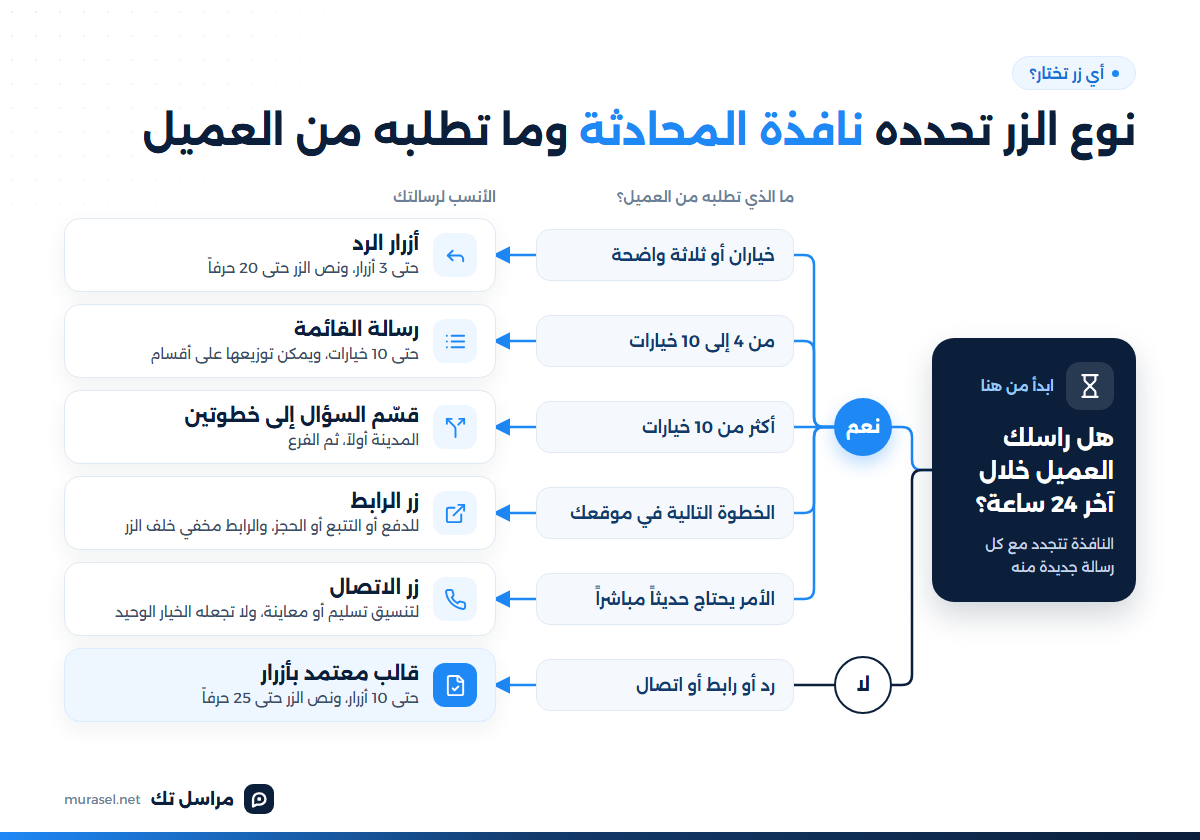
تنقسم الأزرار في الواتساب المؤسسي إلى نوعين، والذي يفصل بينهما هو نافذة المحادثة: عندما يراسلك العميل تُفتح نافذة خدمة العملاء لمدة 24 ساعة، وتتجدد مع كل رسالة جديدة منه. داخل هذه النافذة ترسل رسائل حرة، ومنها الرسائل التفاعلية، وبعد إغلاقها لا يصل إلى العميل إلا قالب اعتمدته Meta مسبقاً.
الرسائل التفاعلية
لا تحتاج موافقة مسبقة، وتُرسل أثناء محادثة مفتوحة فقط. تشمل أزرار الرد، ورسالة القائمة، وزر الرابط، وزر الاتصال، وطلب الموقع، ونماذج Flows.
أزرار القوالب
تُكتب مع القالب وتُراجَع معه، ثم تستطيع إرسالها حتى لعميل لم يراسلك مؤخراً، ما دام قد وافق على تلقي رسائلك. يضم القالب حتى 10 أزرار في المجموع، منها أزرار الرد السريع، وزرّا رابط كحد أقصى، وزر اتصال واحد، وزر واحد لنسخ رمز.
| الرسائل التفاعلية | أزرار القوالب | |
|---|---|---|
| موافقة Meta المسبقة | لا تحتاج | تُراجَع مع القالب |
| متى تُرسل | داخل نافذة الـ24 ساعة فقط | داخل النافذة وخارجها |
| عدد الأزرار | حتى 3 أزرار رد | حتى 10 أزرار في المجموع |
| طول نص الزر | حتى 20 حرفاً | حتى 25 حرفاً |
أزرار الرد السريع: للقرارات البسيطة
استخدم أزرار الرد حين يكون أمام العميل خياران أو ثلاثة واضحة. في الرسالة التفاعلية تضع حتى ثلاثة أزرار، نص كل منها حتى 20 حرفاً، وإذا كان العميل خارج نافذة المحادثة فضع الأزرار نفسها في قالب معتمد. ومن أمثلتها في العمل اليومي:
- تأكيد موعد: «أؤكد الموعد» و«أريد تغيير الموعد».
- توجيه أول المحادثة: «المبيعات» و«الدعم الفني» و«حالة طلبي».
- إغلاق طلب محدد: «تم حل مشكلتي» و«ما زلت أحتاج مساعدة».
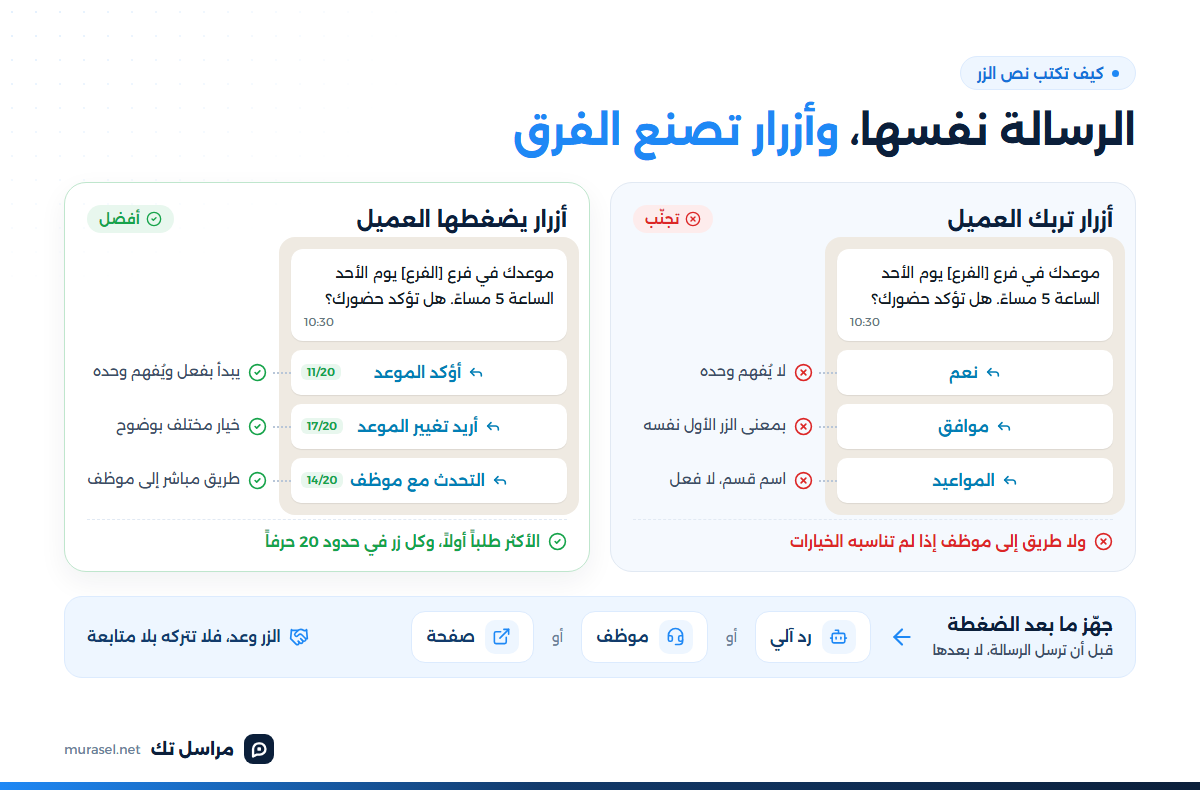
مرحباً [الاسم]، موعدك في فرع [الفرع] يوم الأحد الساعة 5 مساءً. هل تؤكد حضورك؟
الأزرار: أؤكد الموعد | أريد تغيير الموعد | التحدث مع موظف
لاحظ أن الأزرار الثلاثة تغطي الاحتمالات كلها تقريباً، وأن الثالث يفتح الباب لموظف. وهذا ليس تفصيلاً شكلياً: سياسة Meta تسمح بالردود الآلية داخل النافذة، لكنها تطلب أن تتيح للعميل طرقاً سريعة وواضحة ومباشرة للتصعيد، مثل التحويل إلى موظف داخل المحادثة.
وفي توثيق القوالب، المثال الذي تضربه Meta لزر الرد السريع هو زر إلغاء الاشتراك في الرسائل التسويقية. وجوده يمنح العميل طريقة سهلة للتوقف، وعليك عندها أن تحترم طلبه وتزيل رقمه من قائمة رسائلك.
زر الرابط وزر الاتصال: حين تكون الخطوة خارج المحادثة
إذا كانت الخطوة التالية في موقعك، مثل الدفع أو تتبع الشحنة أو الحجز، فزر الرابط أوضح من لصق العنوان الطويل وسط النص: يختفي الرابط خلف الزر فيبقى نص الرسالة نظيفاً، ويعرف العميل من اسم الزر ما الذي سيفتحه.
وفي القوالب يمكن أن ينتهي رابط الزر بمتغير واحد، فيفتح كل عميل صفحته هو. خذ مثلاً رابط تتبع ينتهي برقم الطلب: قالب واحد يصل إلى كل العملاء، ويرى كل منهم شحنته.
طلبك رقم [رقم الطلب] خرج للتوصيل اليوم. تابع الشحنة من الزر أدناه.
الأزرار: تتبع الشحنة | اتصل بنا
أما زر الاتصال فيناسب المواقف التي تحتاج حديثاً مباشراً، مثل تنسيق تسليم أو معاينة عقار. ولا تجعله الخيار الوحيد إن لم يكن عندك من يرد على الهاتف في كل الأوقات.
رسالة القائمة: عندما تزيد الخيارات على ثلاثة
بعض الأسئلة لها أكثر من ثلاث إجابات: أي فرع؟ أي خدمة؟ أي قسم؟ هنا تناسبك رسالة القائمة داخل نافذة المحادثة. يضغط العميل زراً واحداً فتنفتح قائمة تضم حتى 10 خيارات، ويمكن توزيعها على أقسام.
ولكل خيار عنوان حتى 24 حرفاً ووصف حتى 72 حرفاً. استخدم الوصف لما يساعد على الاختيار فعلاً، مثل مدة الجلسة أو ساعات عمل الفرع، لا لتكرار العنوان.
اختر الخدمة التي تريد حجزها، وسنرسل لك المواعيد المتاحة.
زر القائمة: عرض الخدمات، وفيها: تنظيف الأسنان | التبييض | التقويم | استشارة أولى
وإذا زادت خياراتك على 10 فقسّم السؤال إلى خطوتين: المدينة أولاً، ثم الفرع.
كيف تكتب نص زر يضغطه العميل
- ابدأ بالفعل أو بالنتيجة: «احجز موعداً» أوضح من «المواعيد».
- التزم بالطول: حتى 20 حرفاً لأزرار الرسائل التفاعلية، وحتى 25 حرفاً لأزرار القوالب. ثم اقرأ الزر وحده: هل يُفهم دون الرسالة؟
- اجعل كل زر مختلفاً بوضوح: «نعم» و«موافق» في رسالة واحدة تربك العميل.
- رتّب حسب الأكثر طلباً: الخيار الذي يختاره معظم عملائك يأتي أولاً.
- جهّز ما بعد الضغطة: كل زر يجب أن يقود إلى رد آلي أو موظف أو صفحة، وجهّز ذلك قبل أن ترسل الرسالة لا بعدها.
- افصل أزرار القالب في مجموعتين: إذا وضعت في القالب أزرار رد سريع مع أزرار من نوع آخر، فاجعل أزرار الرد متتالية في مجموعة والبقية في مجموعة ثانية، وإلا ردّت واجهة Meta البرمجية بخطأ.
أخطاء تجعل العميل يتجاهل الأزرار
- زر بلا متابعة: يضغط العميل «أريد عرض سعر» ولا يرد عليه أحد لساعات. الزر وعد، وإذا لم يُنفَّذ خسرت ثقته.
- رسالة تفاعلية بعد إغلاق النافذة: بعد مرور 24 ساعة على آخر رسالة من العميل لا يصل إليه إلا قالب معتمد، فجهّز قالباً بأزرار مناسبة لهذه الحالة.
- ترويج داخل قالب خدمي: تحديث الطلب الذي يضيف زر «تسوّق العروض» يصبح محتوى مختلطاً، وMeta تصنّف المحتوى المختلط تسويقياً. وإذا أرسلت القالب على أنه خدمي ورأته تسويقياً فإنها تعتمده تسويقياً بدل رفضه، فتدفع سعر الفئة التسويقية على كل رسالة تُسلَّم. التفاصيل في دليل قوالب رسائل الواتساب المؤسسي.
- أزرار آلية بلا مخرج: عميل يدور بين القوائم ولا يجد طريقاً إلى موظف. اقرأ متى يكفي الرد الآلي ومتى تحوّل العميل لموظف.
- استخدام كل الأزرار المتاحة: القالب يقبل حتى 10 أزرار، لكن هذا حد أقصى لا هدف. زران أو ثلاثة واضحة تكفي في معظم الرسائل.
كيف تبني الأزرار وتربطها في مراسل تك
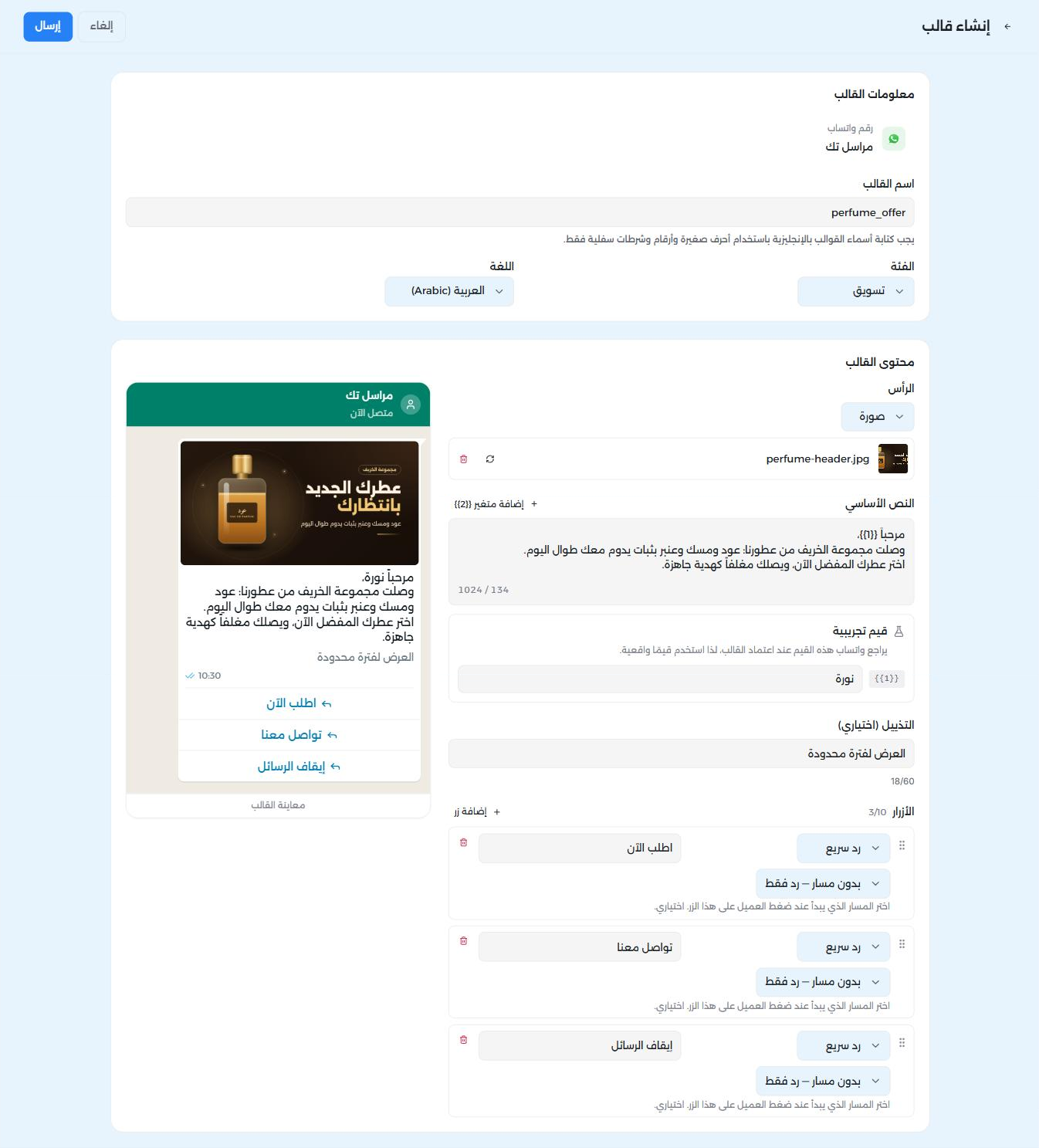
في مراسل تك تنشئ القالب من داخل المنصة وتختار فئته: تسويقي أو خدمي أو مصادقة. تضيف إليه ترويسة بصورة أو فيديو أو مستند، ثم الأزرار التي تحتاجها: رد سريع أو رابط أو اتصال، وبعدها ترسله إلى Meta للمراجعة من المكان نفسه.
ومن «مسارات العمل» تربط كل زر رد سريع بمسار يكمل المحادثة تلقائياً، سواء كان رداً آلياً أو شات بوت تبنيه دون برمجة. ويمكن أن يتولى المساعد الذكي الرد بالعربية من معلومات منشأتك، ثم يحوّل المحادثة إلى موظف عند الحاجة. تجد التفاصيل في صفحة الشات بوت والمساعد الذكي.
وكل المحادثات، ومنها التي يطلب فيها العميل موظفاً، تصل إلى صندوق وارد مشترك يرد منه الفريق كله من الرقم نفسه. تُسند كل محادثة إلى موظف، وتُضاف إليها التصنيفات والملاحظات الخاصة، من لوحة التحكم على الويب أو من تطبيقي آيفون وأندرويد.
وفي الحملات الجماعية تضيف زر «إيقاف الرسائل» ليوقف العميل الرسائل التسويقية بنفسه، ثم تتابع تقرير كل حملة: الإجمالي، وما تم توصيله، وما تمت قراءته، وما فشل مع السبب الذي أرسلته Meta.
أسئلة شائعة
هل تحتاج الأزرار إلى موافقة Meta؟
أزرار الرسائل التفاعلية داخل نافذة المحادثة لا تحتاج موافقة مسبقة. أما أزرار القوالب فتُراجَع مع القالب نفسه، وتذكر Meta أن قرار المراجعة قد يستغرق حتى 24 ساعة.
كم زراً أستطيع أن أضع في رسالة واحدة؟
حتى 3 أزرار رد في الرسالة التفاعلية، وحتى 10 خيارات في رسالة القائمة. وفي القالب حتى 10 أزرار في المجموع، منها زرّا رابط وزر اتصال واحد كحد أقصى.
هل أستطيع إرسال رسالة بأزرار لعميل راسلني قبل أسبوع؟
ليس برسالة تفاعلية، لأن 24 ساعة مرت على آخر رسالة منه فأُغلقت النافذة. أرسل له قالباً معتمداً بأزرار مناسبة، وإذا ردّ عليك فُتحت نافذة جديدة وعادت الرسائل التفاعلية متاحة.
كيف تُحتسب تكلفة الرسائل التي فيها أزرار؟
تحتسب Meta التكلفة على كل رسالة تُسلَّم بحسب نوعها: القالب بحسب فئته ورمز دولة المستلم، والرسالة التفاعلية داخل النافذة رسالة خدمة. ومنذ 1 أكتوبر 2026 صارت رسائل الخدمة مدفوعة، مع 1000 رسالة خدمة مجانية شهرياً لكل رقم.
ابدأ برسالة واحدة تتكرر كثيراً في عملك، مثل تأكيد الموعد أو تحديث الطلب، وأضف إليها زرين أو ثلاثة واضحة، ثم راقب كيف يرد عملاؤك. وإذا أردت من يساعدك في اختيار الأزرار وربطها بمسارات العمل، احجز استشارة مجانية مع فريق مراسل تك، أو اطّلع على الباقات والأسعار.